为什么选择 ScrollShot?iOS 无缝长截图的终极解决方案
我的妻子是一名拥有 9 年经验的数据分析师。她的日常工作里,经常需要截取长表格、保存深度行业分析报告,或者把复杂页面完整留档。
她曾无数次向我抱怨:
为什么 iPhone 就不能有一键自动滚屏长截图的功能?
作为一名开发者,我很快意识到,这并不只是她一个人的烦恼。很多 iOS 用户在保存长网页、聊天记录、报告和 AI 对话时,都还在忍受同样的问题。
iOS 长截图为什么还是麻烦?
当你想保存一段完整内容时,传统截图流程往往会变得很笨重。
- 相册杂乱:为了保存一段对话,相册里可能堆满十几张碎片化截图。
- 手动拼接低效:第三方拼图工具常常接缝生硬、文字错位,还容易漏掉关键信息。
- 分享成本高:别人收到多张图片后,还要自己按顺序理解上下文。
长截图真正需要解决的,不只是“拼起来”,而是把内容变成一张清晰、连续、可信的交付物。
ScrollShot 的核心:录屏自动生成长图
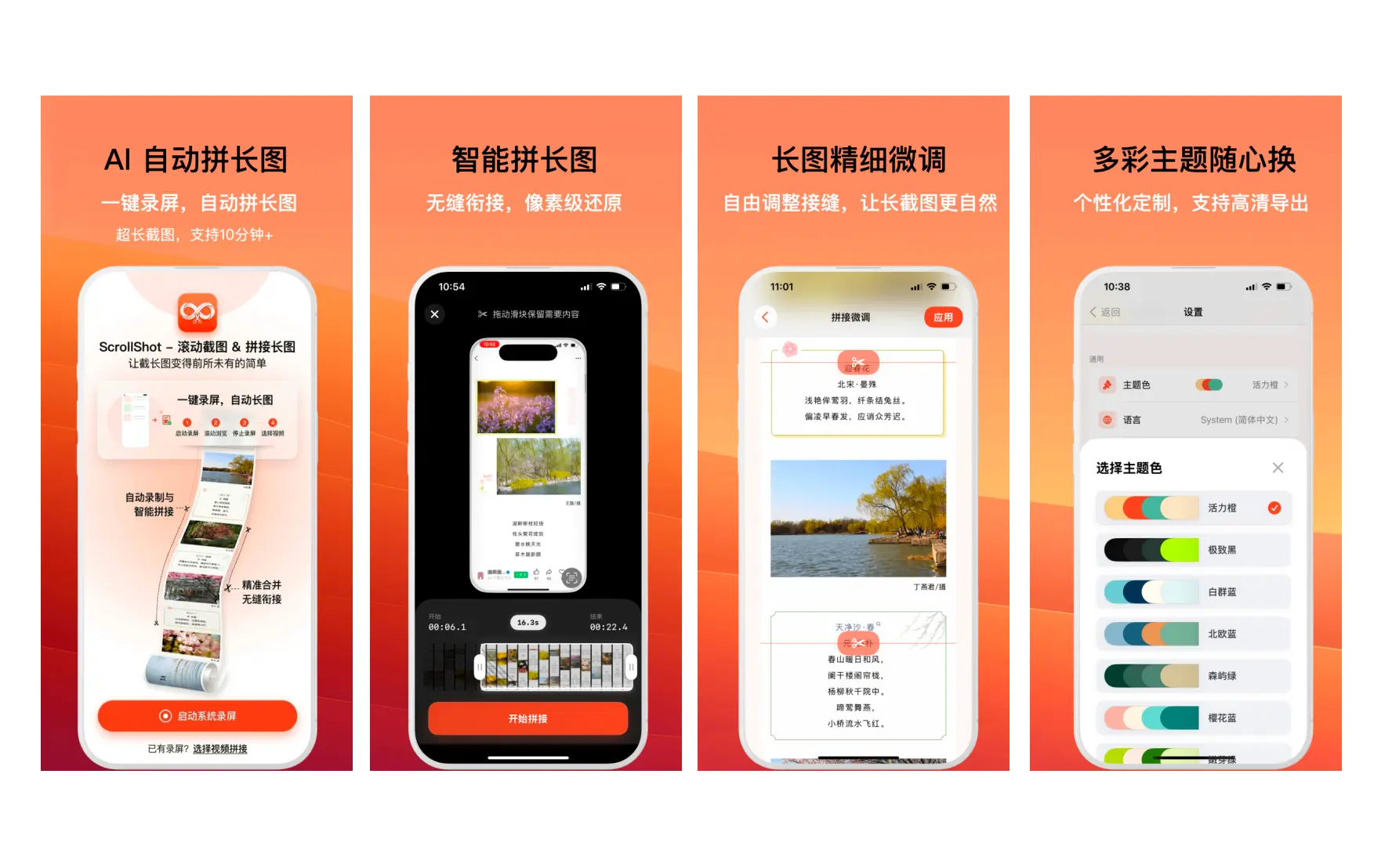
为了解决这个问题,我花了四个月打磨 ScrollShot。它不只是一个拼图工具,而是通过视频抽帧、重复画面过滤和图像重叠匹配,把一次滚动录屏转成一张高清长图。
Auto Stitch:录屏即得
你只需要开启系统录屏,顺着内容滑到底。ScrollShot 会自动识别关键画面,匹配首尾重叠区域,并拼成一张完整长截图。背后的拼接引擎涉及金字塔模板匹配、三层降级策略等一系列工程细节,感兴趣的话可以看看这篇技术深潜:iOS 长截图拼接引擎的算法与工程实现。
自动拼接演示:录屏一次,滚动一次,ScrollShot 自动生成长图。
这适合长网页、文章、聊天记录、订单详情、App 设置页,以及任何你想完整保存的滚动内容。
Manual Stitch:免费、可控、适合已有截图
如果你已经有多张截图,ScrollShot 也支持手动按序拼接。选择图片后,第一张会成为长图顶部;如果结果需要调整,还可以在保存前进行微调。
手动拼接适合更复杂的场景,比如交易记录、局部重叠页面、分多次保存的素材,或者你希望完全掌控顺序的截图集合。
为什么它值得成为首选?
ScrollShot 的目标不是堆功能,而是把高频截图流程做得足够干净。
隐私优先
我们深知截图里经常包含私人信息、订单详情、聊天记录或工作资料。ScrollShot 不收集用户数据,没有繁琐注册流程,也没有骚扰广告。它应该像一件纯净的工具,随取随用。
效率至上
传统拼接可能需要几分钟:截图、排序、裁切、检查、导出。ScrollShot 把这条路径压缩到更短:录屏、选择、生成、检查、保存。
对于经常整理长内容的人来说,这种效率差异会在每天的工作流里不断累积。
高清保存
长截图不应该牺牲可读性。表格里的数字、聊天里的细节、网页里的小字,都应该在导出后保持清晰。
ScrollShot 的拼接流程会尽量保留原始画质,让长截图不只是“完整”,也足够“可读”。
多场景覆盖
ScrollShot 适合的不只是网页。
- 社交媒体:保存 iMessage、Instagram、X 等长帖子或对话。
- 网页资料:截取网页、文章、产品文档和教程,方便保存与分享。
- AI 对话:把 ChatGPT、Gemini、Claude 等长对话整理成一张图。
- 任意灵感内容:只要你觉得某段内容值得保存,都可以用 ScrollShot 快速留档。
独立开发者的持续打磨
作为一名独立开发者,我珍惜每一个用户反馈。自 3 月上线以来,ScrollShot 已完成多次版本迭代。
目标很简单:做一款 iOS 平台上真正好用、稳定、清爽的长截图工具。
延伸阅读
- 两张截图拼起来有多难?iOS 长截图拼接引擎的技术深潜——深入了解 ScrollShot 拼接引擎背后的算法:从 1800 帧里挑 30 帧、反向模板匹配、金字塔 NCC 搜索、三层降级策略等工程细节。