為什麼選擇 ScrollShot?iOS 無縫長截圖的完整解決方案
我的太太是一位擁有 9 年經驗的資料分析師。她的日常工作裡,經常需要截取長表格、保存深度產業分析報告,或是把複雜頁面完整留下來當作參考資料。
她曾經不只一次問我:
為什麼 iPhone 就不能有一個好用的一鍵滾動長截圖功能?
身為開發者,我很快意識到,這不是她一個人的困擾。很多 iOS 使用者在保存長網頁、聊天紀錄、報告和 AI 對話時,都還在忍受類似的麻煩。
iOS 長截圖為什麼還是很麻煩?
當你想完整保存一段內容時,傳統截圖流程往往會變得很零散。
- 相簿變得很亂:為了保存一段對話,相簿裡可能多出十幾張零碎截圖。
- 手動拼接效率低:常見拼圖工具容易出現接縫生硬、文字錯位,還需要額外整理。
- 分享時脈絡不完整:對方收到多張圖片後,還要自己照順序理解前後內容。
一個好的長截圖工具,真正要解決的不只是「把圖片接起來」。它應該把分散的內容整理成一張清晰、連續、可信任的交付物。
ScrollShot 的核心:錄影一次,自動生成長圖
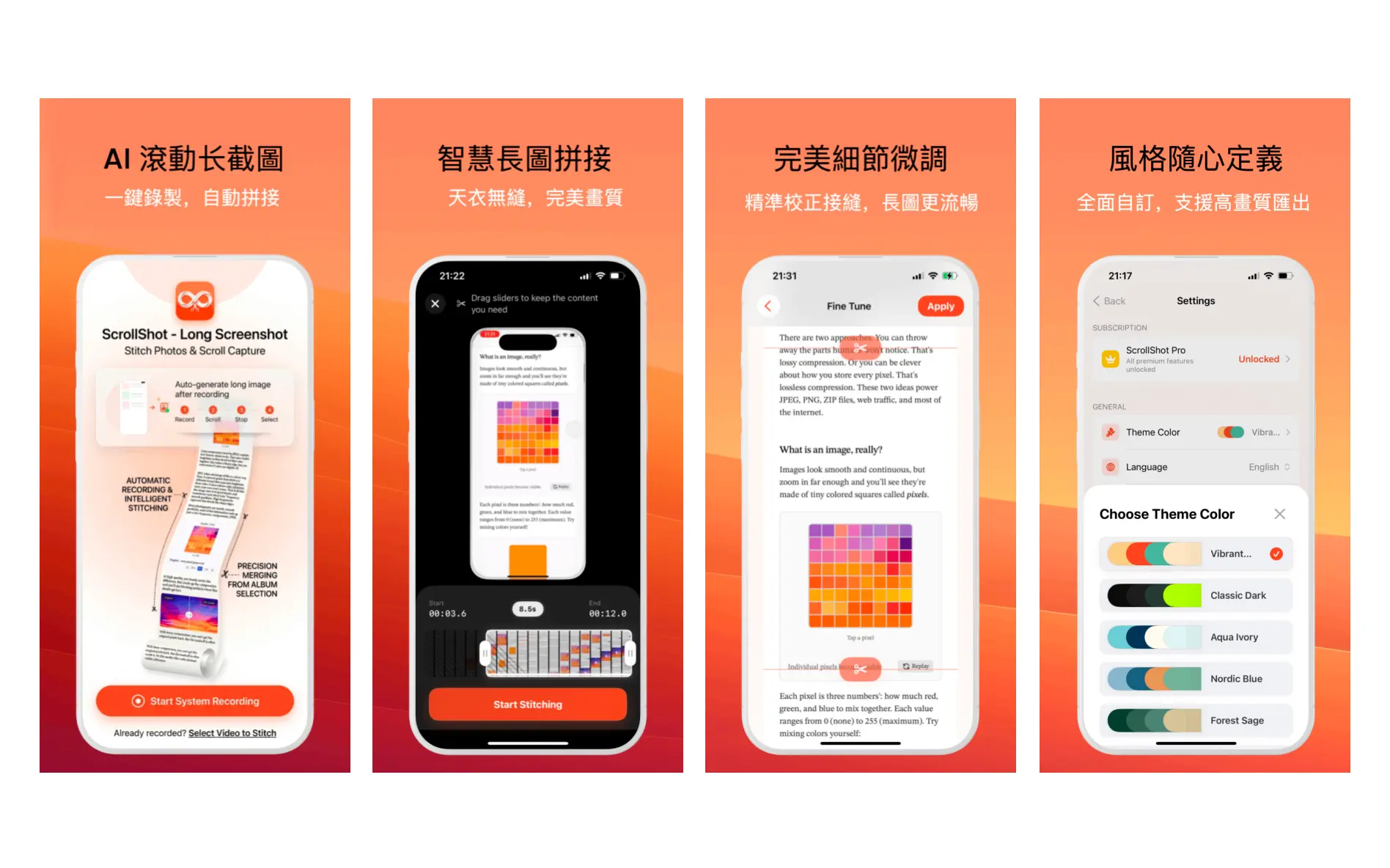
為了解決這個問題,我花了四個月打磨 ScrollShot。它不只是拼圖工具,而是透過影片抽幀、重複畫面過濾和影像重疊比對,把一次滾動錄影轉成一張高畫質長圖。
Auto Stitch:錄影即得
你只需要開啟 iOS 系統錄影,順著內容滑到底。ScrollShot 會自動辨識關鍵畫面、比對首尾重疊區域,並拼成一張完整長截圖。
自動拼接示範:錄影一次,滾動一次,ScrollShot 自動生成長圖。
這很適合長網頁、文章、聊天紀錄、訂單詳情、App 設定頁,以及任何你想完整保存的滾動內容。
Manual Stitch:免費、可控,也適合既有截圖
如果你已經有多張截圖,ScrollShot 也支援手動依序拼接。選擇圖片後,第一張會成為長圖頂部;如果結果需要調整,也可以在保存前進行微調。
手動拼接適合更複雜的場景,例如交易紀錄、局部重疊頁面、分多次保存的素材,或是你希望完全掌控順序的截圖集合。
為什麼它值得成為你的首選?
ScrollShot 的目標不是堆砌功能,而是把高頻截圖流程做得足夠乾淨、可靠、順手。
隱私優先
我們很清楚,截圖裡常常包含私人訊息、訂單詳情、聊天紀錄或工作資料。ScrollShot 不收集使用者資料,沒有繁瑣註冊流程,也沒有打擾體驗的廣告。它應該像一件純粹的工具,需要時就能立刻派上用場。
效率至上
傳統拼接可能需要好幾分鐘:截圖、排序、裁切、檢查、匯出。ScrollShot 把這條路徑壓縮成更短的流程:錄影、選擇、生成、檢查、保存。
對經常整理長內容的人來說,這種效率差異會在每天的工作流裡不斷累積。
高畫質保存
長截圖不應該犧牲可讀性。表格裡的數字、聊天裡的細節、網頁裡的小字,都應該在匯出後保持清晰。
ScrollShot 的拼接流程會盡量保留原始畫質,讓長截圖不只是「完整」,也足夠「可讀」。
多種日常場景都適合
ScrollShot 不只適合網頁。
- 社群與訊息:保存 iMessage、Instagram、X 等長貼文或對話。
- 網頁資料:截取文章、教學、產品文件和研究頁面,方便保存與分享。
- AI 對話:把 ChatGPT、Gemini、Claude 等長對話整理成一張圖。
- 任何值得保存的內容:只要是需要滾動的頁面,ScrollShot 都能幫你變成容易保存與分享的長圖。
以獨立開發者的節奏持續打磨
身為獨立開發者,我非常重視每一則使用者回饋。自 3 月推出以來,ScrollShot 已經經歷多次迭代。
目標很簡單:為 iOS 使用者打造一個直覺、穩定、真正好用的長截圖工具。