錄影滾動
打開系統錄影,順著聊天、網頁或文件自然滾動到結尾。
iPhone 長截圖工具
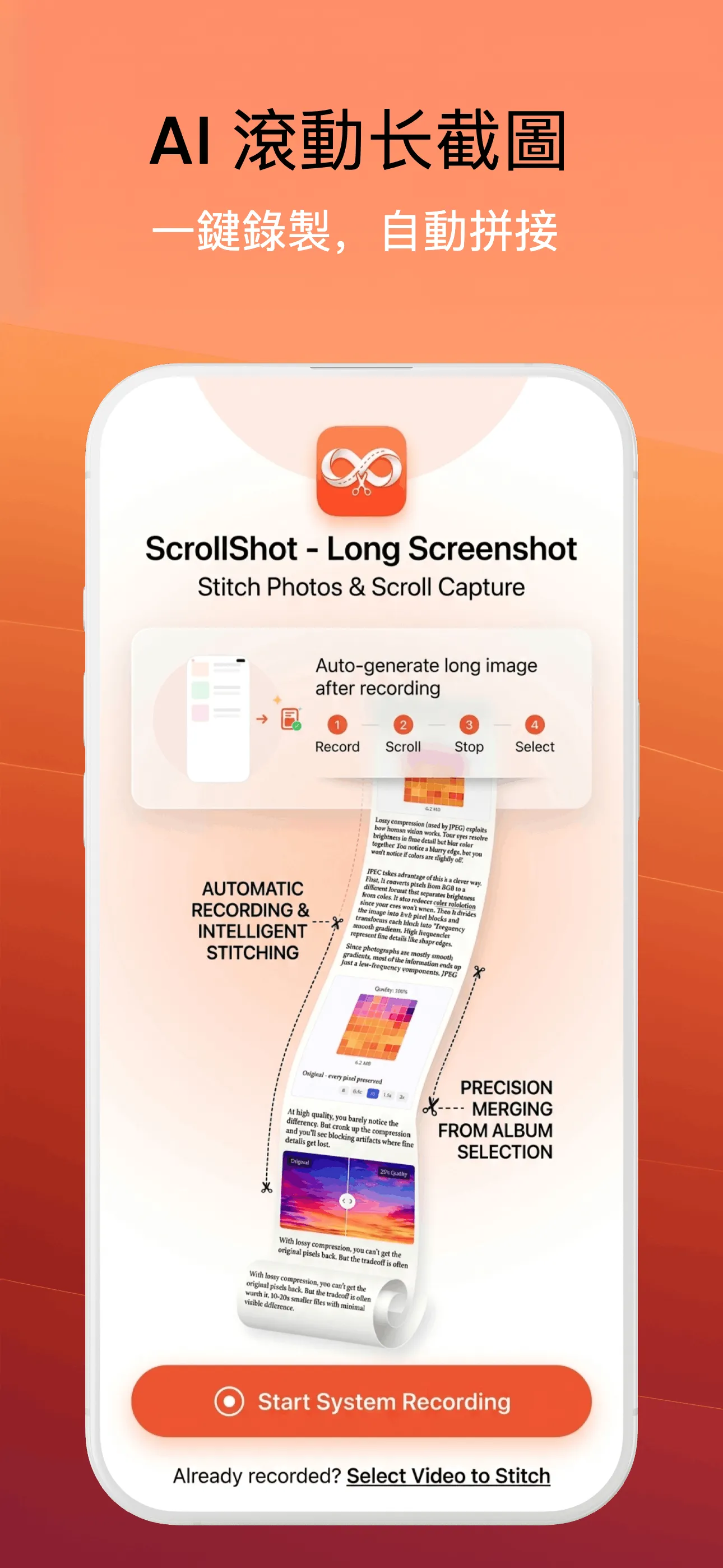
讓 iPhone 長截圖更簡單。無論是保存聊天紀錄、網頁內容、文章還是 App 頁面,ScrollShot 都能幫你快速產生清晰完整的長圖。
三步完成
先用最短路徑理解 ScrollShot:錄影滾動一次,檢查結果,然後保存或分享。
打開系統錄影,順著聊天、網頁或文件自然滾動到結尾。
ScrollShot 自動擷取影格、去除重複、比對重疊區域,產生完整長圖。
保存到相簿,繼續分享圖片,或匯出 PDF 交給同事和客戶。
主要功能
把長內容保存得更快、更準確,也更容易分享。
滾動一次,自動擷取影格、去除重複、比對並產生長圖。
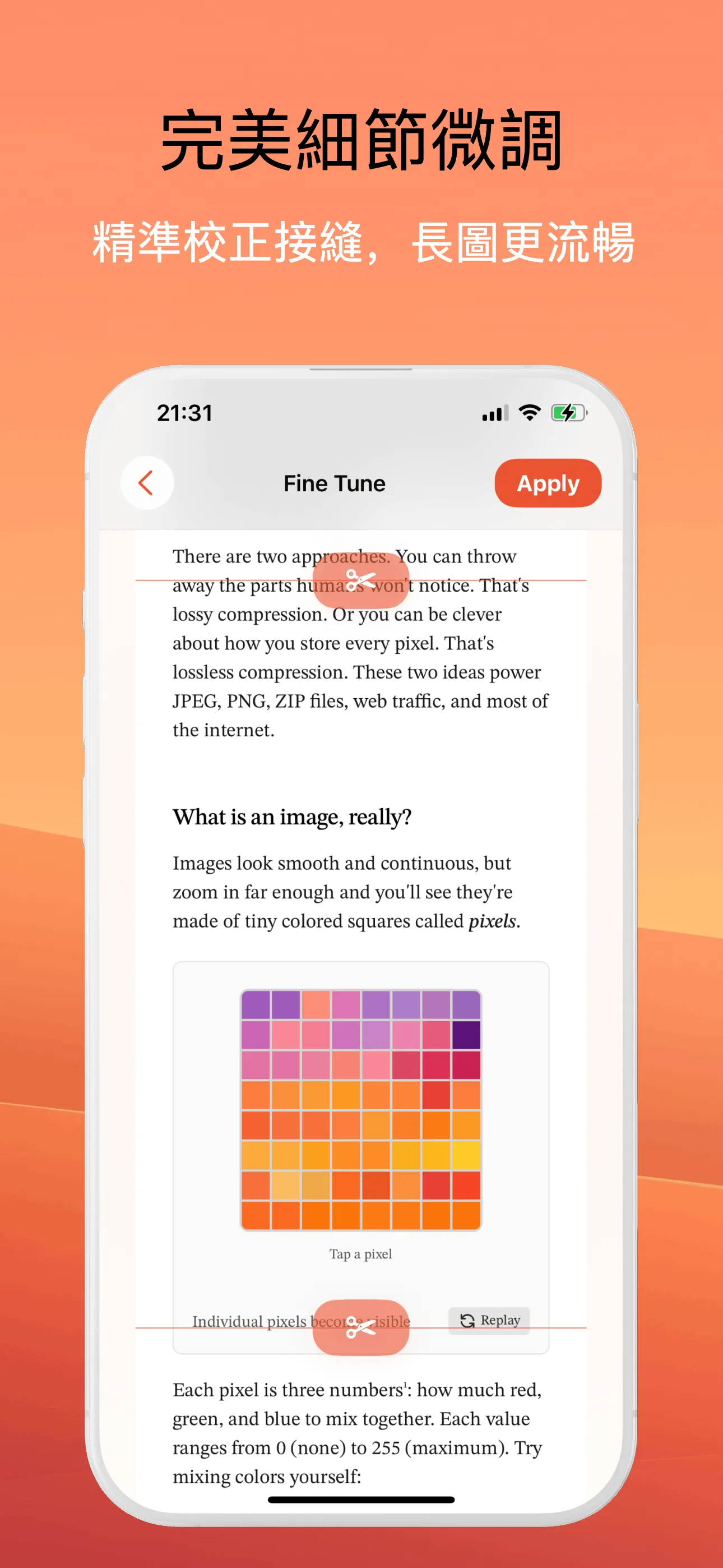
保存前檢查拼接縫,調整邊界並清理捲動條痕跡。
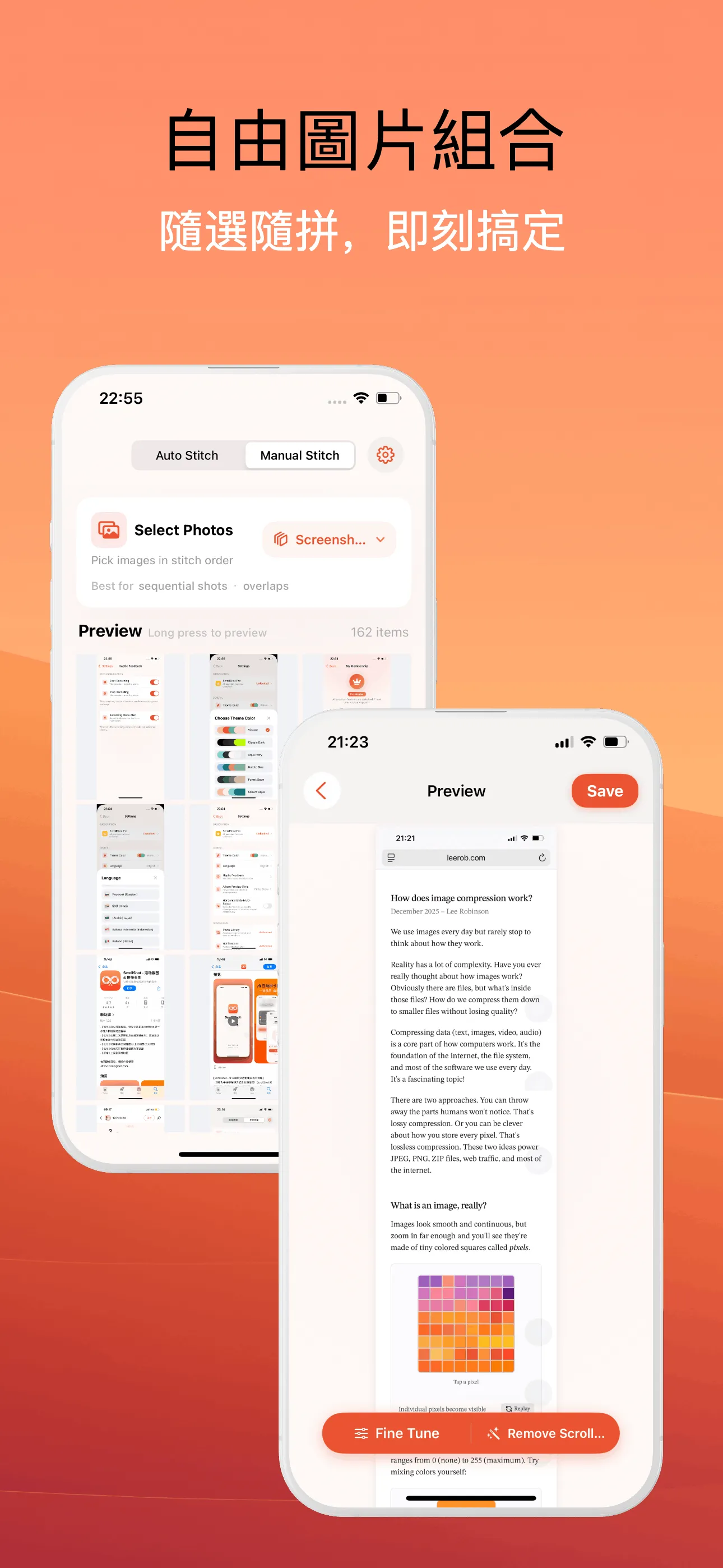
依照選取順序合成長圖,第一張就是最上方。
保存到相簿,也可以繼續分享圖片或匯出 PDF。
Auto Stitch
Fine Tune
Manual Stitch
Themes
使用者評價
從工作留存到內容收藏,ScrollShot 將繁瑣步驟整理成清爽順手的流程。
保存競品頁面和流程說明時,不用再截十幾張圖,錄影後滾動一次就夠了。
最喜歡可以微調拼接縫,長頁面分享給別人之前更安心。
聊天紀錄、訂單頁面、問題重現步驟都能整理成一張圖,溝通成本低很多。
教學和社群內容經常很長,匯出圖片或 PDF 都很順。
本機處理和手動順序控制很實用,不需要把敏感截圖傳到網頁工具。
長文章、資料頁、學習筆記一次保存,之後查找也方便。
使用場景
不用切換工具,不用上傳到網頁,一次完成保存、檢查與分享。
價格
手動拼接可免費使用,Pro 解鎖錄影自動拼接與所有主題。實際價格以 App Store 顯示為準。
ScrollShot
ScrollShot Pro
Pro 的具體價格、訂閱或買斷形式以 App Store 實際顯示為準;你可以先免費使用手動拼接,再決定是否升級。
常見問題
系統截圖適合目前畫面。ScrollShot 面向滾動內容,可以把錄影或多張截圖合成一張長圖,並提供微調、捲動條清理和 PDF 分享。
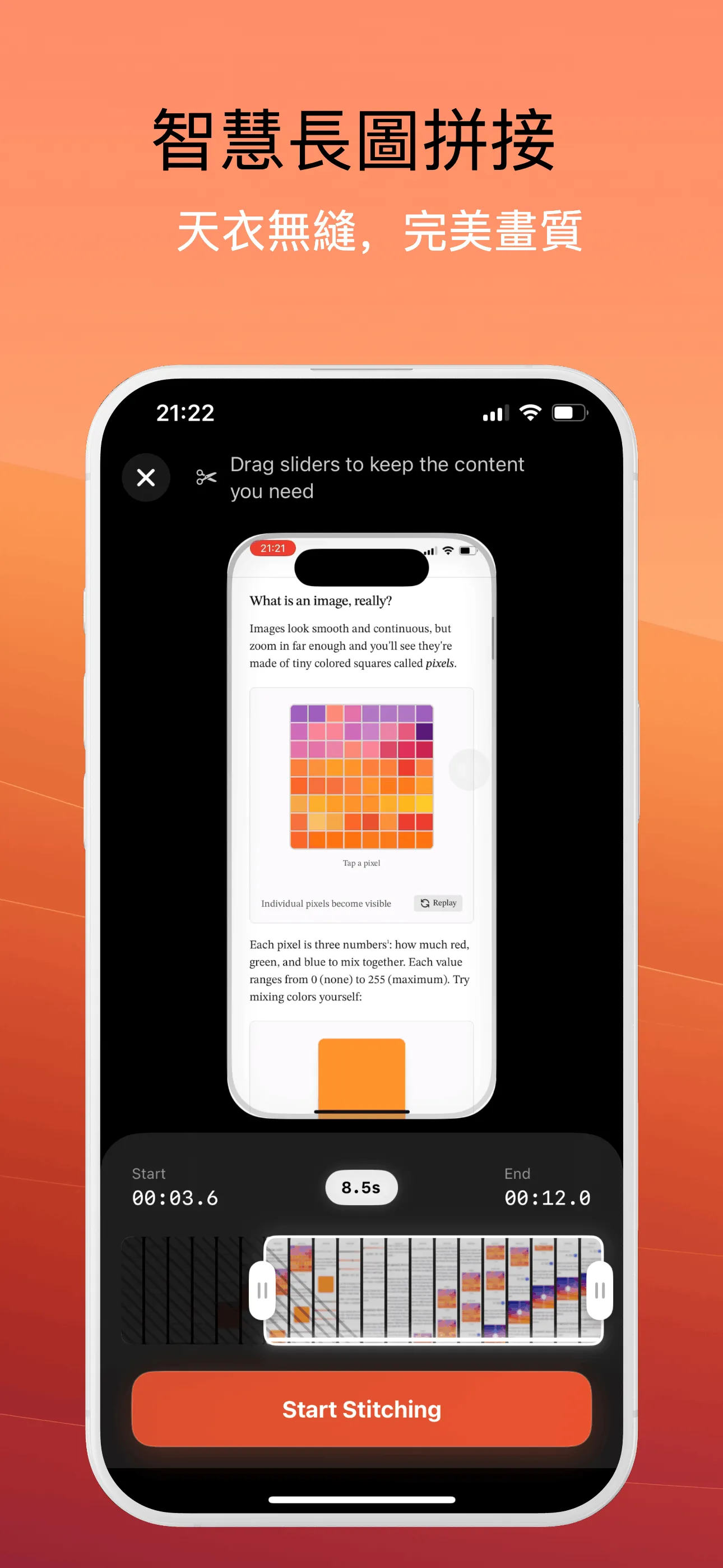
你先開啟系統錄影並滾動頁面,停止錄影後在 ScrollShot 中選擇影片片段。App 會擷取影格、去除重複、比對重疊區域並生成長圖。
預設會依照你選擇圖片的先後順序拼接。第一張圖片會出現在長圖最上方,也可以在設定中開啟依建立時間排序。
聊天紀錄、網頁、App 頁面、交易紀錄、教學步驟、長文章、產品文件和社群內容都很適合。
可以。保存結果後,你可以繼續分享圖片,也可以匯出為 PDF。
目前產品文案與權限說明強調本機拼接流程。照片用於選擇來源圖片、讀取影像和保存結果,不會為了拼接上傳到伺服器。
照片權限用於選擇截圖、讀取來源圖片、保存拼接結果,以及在你確認後整理原圖。
錄影結束後,通知可提醒你回到拼接流程,避免錄完後忘記處理影片。
ScrollShot 支援清理常見的右側或底部捲動條痕跡,但不承諾所有圖片都能完美移除。
你可以改用手動拼接,或進入微調頁調整拼接位置。複雜動態內容也建議保留一點重疊區域。
ScrollShot Pro 解鎖錄影自動拼接、選擇影片拼接、全部主題色,以及後續進階功能。
App 已支援多語言設定,包括英文、中文、日文、韓文、德文、法文、西班牙文等多種語言。
目前官網展示的是 iOS 版本能力,不承諾 Android 支援。
點擊頁面頂部或首屏的安裝按鈕,會跳轉到 App Store 頁面。
Download